
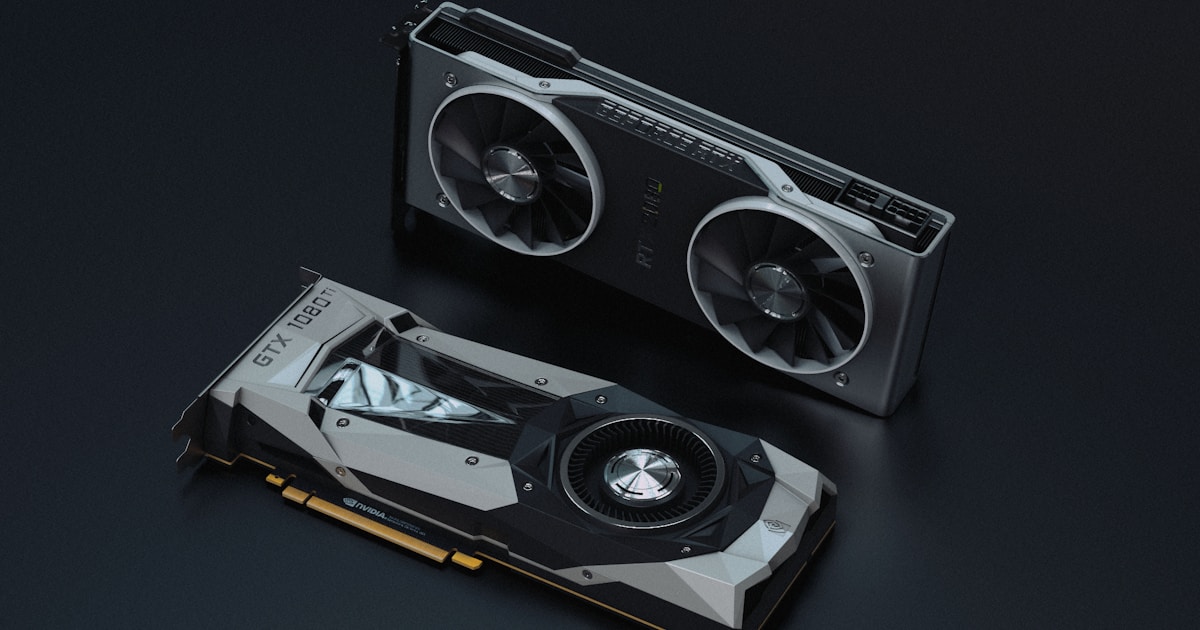
Update driver GPU bisa memperbaiki bug game/video, tapi installer vendor sering menawarkan GeForce Experience/Adrenalin extras yang tidak semua orang butuhkan. Berikut alur aman dengan kontrol lebih rapi.
1. Catat versi sekarang
- DxDiag → Display
- Atau Device Manager → Display adapters → Properties → Driver
- Screenshot nomor versi + tanggal
2. Unduh paket yang tepat
- Tentukan GPU (NVIDIA/AMD/Intel)
- Pilih Windows version + tipe laptop/desktop
- Utamakan paket Studio/Game Ready sesuai kebutuhan, tapi skip bundle optional bila opsi custom tersedia
3. Install clean dengan opsi custom
Jalankan installer → Custom / Advanced → pilih clean install bila tersedia. Jangan centang komponen overlay/telemetry yang tidak dipakai. Biarkan restart selesai total.
4. Uji regresi cepat
- Putar video 4K/YouTube 5 menit
- Buka app desain/editor yang biasa dipakai
- Cek suhu/fan dan black screen issue
5. Rollback plan
Kalau ada masalah: Device Manager → Driver → Roll Back Driver, atau install versi sebelumnya yang sudah dicatat. Simpan installer lama di folder lokal sebelum update besar.
Dengan disiplin versi + custom install, update GPU lebih aman dan sistem tidak dipenuhi utility tambahan yang jalan di background.
Sumber: Microsoft Support — Update drivers in Windows; NVIDIA — Official NVIDIA driver download; AMD — AMD Drivers and Support. Artikel ini diolah ulang untuk keperluan edukasi/informasi; fakta inti wajib diverifikasi ke sumber asli.